




System wFirma oferuje pełną integrację z Krajowym Systemem e-Faktur (KSeF) już od marca 2023 roku. Dzięki temu użytkownicy mają dostęp do sprawnej obsługi e-faktur ustrukturyzowanych bezpośrednio z poziomu programu, bez potrzeby korzystania z dodatkowych narzędzi. Integracja ta pozwala na automatyzację procesów, takich jak wysyłka i odbiór faktur. Udoskonalenia nie kończą się jednak na KSeF-ie. System wFirma stale ewoluuje, zapewniając dostosowanie do najnowszych wymagań Ministerstwa Finansów, w tym do standardu KSeF 2.0.
Obowiązujące terminy wejścia do KSeF
| Najważniejsze terminy wdrożenia KSeF | |
Data | Obowiązek dla przedsiębiorcy |
Od 1 lutego 2026 r. | Obowiązek ODBIORU faktur zakupowych z KSeF. |
Od 1 kwietnia 2026 r. | Obowiązek WYSYŁKI faktur sprzedażowych przez KSeF.* *Wyjątek dla mikroprzedsiębiorców o przychodach nieprzekraczających 10 tys. zł miesięcznie, KSeF może być obowiązkowy od 1 stycznia 2027 roku. |
Webinar - instrukcja tworzenia certyfikatu bezpośrednio w systemie wFirma
Integracja z KSeF 2.0.
KSeF 2.0 wchodzi w życie 1 lutego 2026 roku.
Autoryzacja w KSeF
Aby rozpocząć pracę w KSeF 2.0. konieczne jest dokonanie autoryzacji w KSeF. W tym celu należy przejść do zakładki PRZYCHODY » KSEF I INTEGRACJE. W sekcji ELEKTRONICZNE FAKTUROWANIE, w kafelku KSeF klikamy akcję KONFIGURACJA INTEGRACJI.
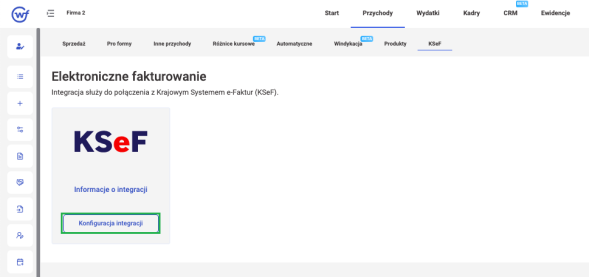
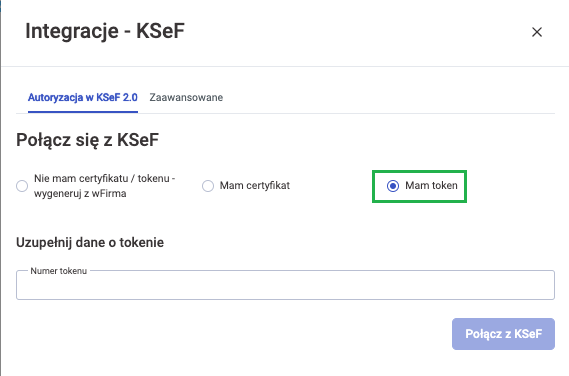
W zakładce AUTORYZACJA W KSEF 2.0., w sekcji POŁĄCZ SIĘ Z KSEF należy wskazać sposób autoryzacji w KSeF:
nie mam certyfikatu/tokenu - wygeneruj z wFirma
Wybieramy tę opcję, jeśli nie posiadamy jeszcze certyfikatu bądź tokenu i chcemy, aby system wygenerował go w naszym imieniu.
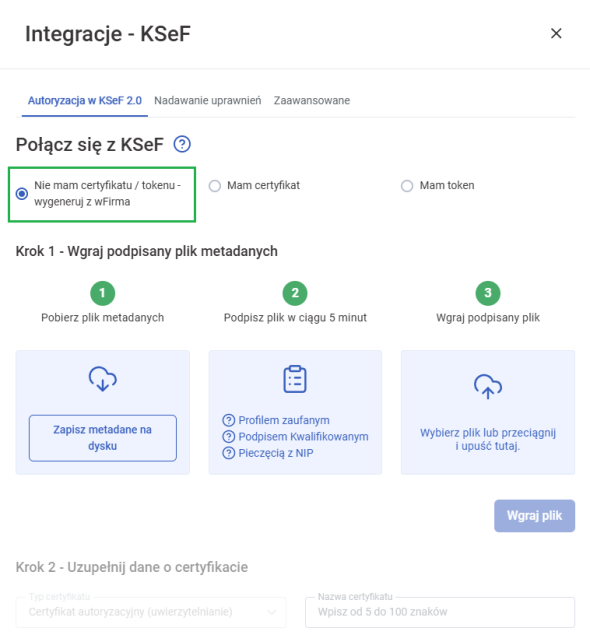
Następnie należy pobrać plik metadanych i podpisać go jedną z dostępnych metod:
- Profilem zaufanym;
- Podpisem kwalifikowanym;
- Pieczęcią z NIP.
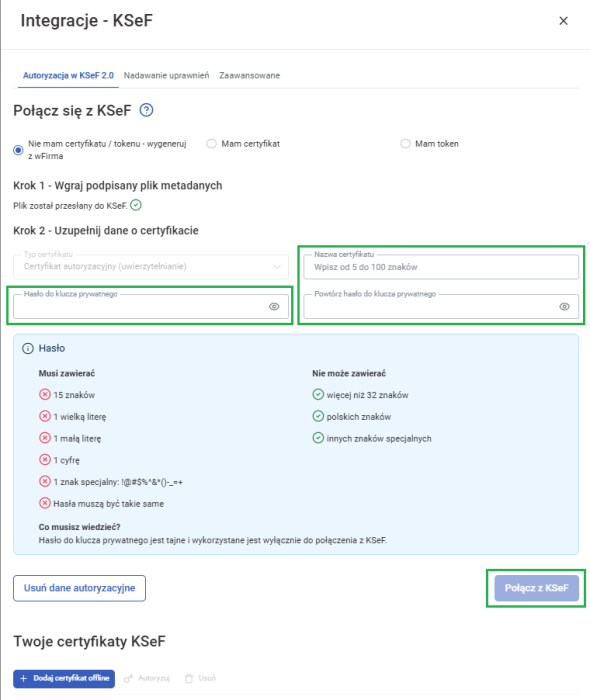
Po wgraniu podpisanego pliku i kliknięciu WGRAJ PLIK zostanie odblokowany krok 2, w którym należy uzupełnić dane certyfikatu autoryzacyjnego. Po uzupełnieniu danych należy kliknąć POŁĄCZ Z KSEF.
mam certyfikat
Wybieramy tę opcję, jeśli posiadamy samodzielnie wygenerowane na stronie Ministerstwa Finansów (KSeF) certyfikaty. Wówczas musimy tylko wgrać odpowiednie pliki z certyfikatem i kluczem prywatnym, nazwać certyfikat i wprowadzić jego hasło bezpośrednio do systemu wFirma.
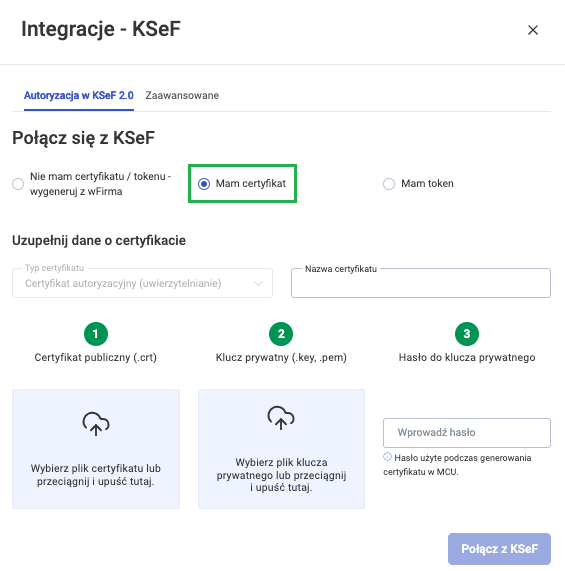
Możliwe jest wgranie tylko jednego certyfikatu każdego typu. W sytuacji gdy dodamy oba certyfikaty aby dodać je na nowo należy usunąć certyfikat, wygenerować nowy w module Aplikacji Podatnika KSeF i wprowadzić go do systemu.
mam token
Wybieramy tę opcję, jeśli posiadamy token autoryzacyjny (ciąg znaków) wygenerowany bezpośrednio na stronie Ministerstwa Finansów (KSeF). Aby go dodać wystarczy wprowadzić jego numer i kliknąć POŁĄCZ Z KSEF.
Określenie zakresu stosowania integracji z KSeF
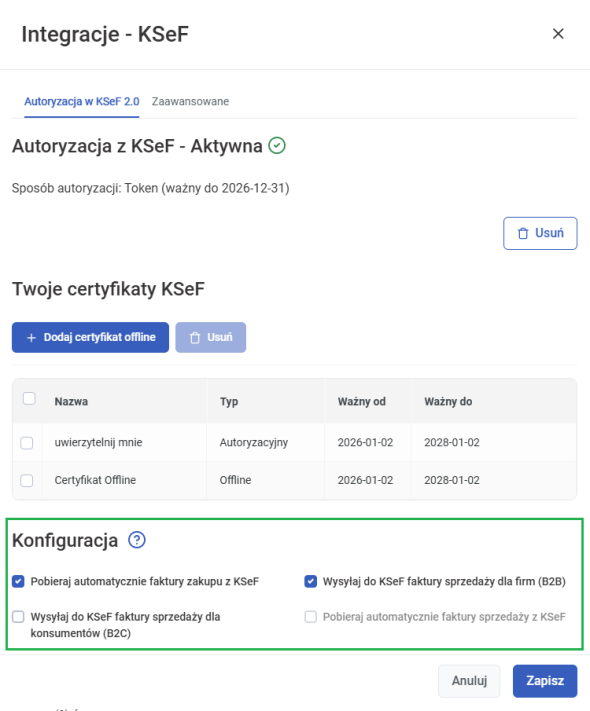
W związku z tym, że nie każdy użytkownik ma obowiązek korzystania z KSeF od 1 lutego 2026 roku, w systemie została wprowadzona możliwość wybrania przez administratora:
- czy faktury zakupu mają być automatycznie pobierane z KSeF,
- czy faktury sprzedaży B2B mają być wysyłane do KSeF po ich zapisaniu,
- czy faktury sprzedaży B2C mają być wysyłane do KSeF po ich zapisaniu,
- czy faktury sprzedaży mają być automatycznie pobierane z KSeF.
W celu ustawienia zakresu działania integracji z KSeF należy przejść do zakładki PRZYCHODY » KSEF I INTEGRACJE i w kafelku KSEF kliknąć KONFIGURACJA INTEGRACJI.
- zaznaczenie opcji POBIERAJ AUTOMATYCZNIE FAKTURY ZAKUPU Z KSEF spowoduje, że system będzie pobierał faktury zakupu codziennie w godzinach nocnych i będzie je umieszczał w zakładce WYDATKI » KSIĘGOWANIE » WERSJE ROBOCZE. Ręczny import faktur z KSeF przy włączonej integracji można wykonać w zakładce WYDATKI » KSIĘGOWANIE » WERSJE ROBOCZE za pomocą przycisku IMPORTUJ Z KSEF.
- zaznaczenie opcji WYSYŁAJ DO KSEF FAKTURY SPRZEDAŻY DLA FIRM (B2B) spowoduje, że po włączeniu integracji faktury sprzedażowe po wystawieniu od razu przekazywane są do KSeF. Zalecane jest korzystanie z opcji faktur roboczych, gdzie przed faktycznym wystawieniem dokumentu istnieje możliwość jego zapisania, późniejszej modyfikacji, a nawet akceptacji przez nabywcę. Aby używać wersji roboczych faktur należy przejść do zakładki USTAWIENIA » FAKTURY » METODY FAKTUROWANIA i zaznaczyć opcję WERSJE ROBOCZE FAKTUR SPRZEDAŻY.
- zaznaczenie opcji POBIERAJ AUTOMATYCZNIE FAKTURY SPRZEDAŻY Z KSEF spowoduje, że system wFirma automatycznie pobierze dane faktury z KSeF i zapisze w zakładce PRZYCHODY » INNE PRZYCHODY » WERSJE ROBOCZE.
- zaznaczenie opcji WYSYŁAJ DO KSEF FAKTURY SPRZEDAŻY DLA KONSUMENTÓW (B2C) spowoduje, że faktury wystawione na osoby nieprowadzące działalności gospodarczej (konsumentów z identyfikatorem podatkowym PESEL lub Brak) zostaną przesłane do KSeF.
Wystawianie i wysyłka faktur sprzedaży do KSeF
Faktura wystawiona w systemie wFirma zostaje od razu wysłana do Krajowego Systemu e-Faktur. W przypadku chęci zapisania faktury sprzedaży bez wysyłania jej do KSeF, istnieje możliwość jej utworzenia, jako wersji roboczej.
Proces księgowania nastąpi po wysłaniu faktury do Krajowego Systemu e-Faktur i poprawnym jej zarejestrowaniu (po otrzymaniu statusu 200 oraz numeru KSeF). O tym fakcie świadczy numer widoczny w kolumnie NUMER DOKUMENTU KSEF, którą użytkownik ma możliwość dodania do widoku tabeli.
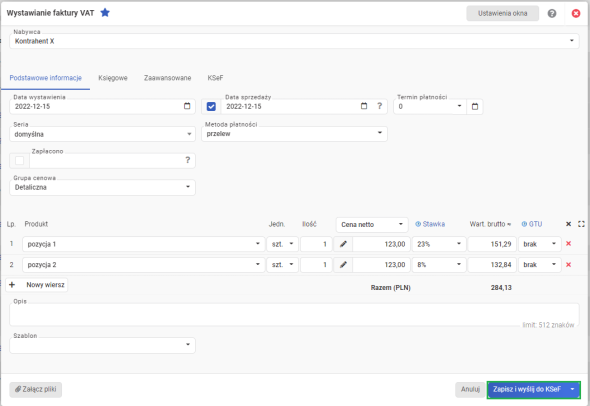
Podczas wystawiania faktury, w celu zapisania jej w systemie wFirma i wysłania do KSeF użytkownik może skorzystać z przycisku ZAPISZ I WYŚLIJ DO KSeF.
Przy zleconych do wysyłki fakturach pojawi się ikona 
- Kolor niebieski - faktura jest w trakcie wysyłki i przetwarzania przez KSeF.
- Kolor czerwony - wystąpił błąd wysyłki faktury do KSeF.
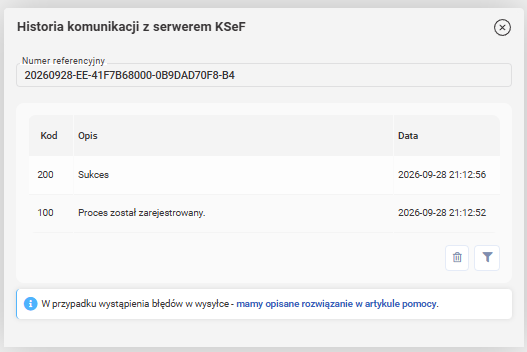
Szczegółowe informacje na temat statusu wysyłki faktury użytkownik może uzyskać klikając w wyżej wspomnianą ikonę. Wyświetli się wówczas okno historii komunikacji z serwerem KSeF.
O zleceniu wysyłki faktury do KSeF świadczy komunikat o kodzie “100” natomiast o poprawnym jej przetworzeniu i zaakceptowaniu przez KSeF, świadczyć będzie komunikat z kodem “200”. Wspomniane komunikaty są widoczne po kliknięciu w niebieski numer w kolumnie NUMER DOKUMENTU W KSEF, który po kliknięciu wyświetli również historię komunikacji z serwerem KSeF.

W przypadku, gdy użytkownik posiada stworzone wersje robocze w zakładce PRZYCHODY » SPRZEDAŻ, to w momencie zatwierdzenia takiej wersji roboczej poprzez opcję ROZLICZ » ZATWIERDŹ FAKTURĘ, zostanie ona przekształcona w pełnoprawną fakturę sprzedaży oraz zostanie automatycznie wysłana do KSeF. Analogiczna sytuacja będzie miała miejsce po zatwierdzeniu takiej wersji roboczej przez kontrahenta za pomocą specjalnego odnośnika w wysłanej wiadomości e-mail z wersją roboczą faktury.
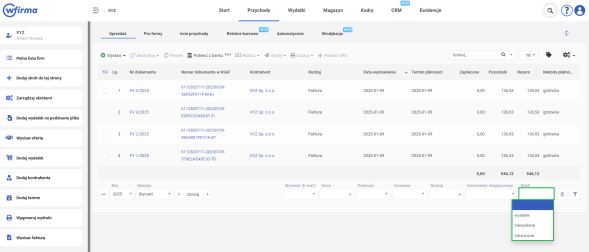
Z poziomu danej zakładki istnieje także możliwość ustawienia filtru KSeF, według następujących kryteriów:
- pusta opcja - w tabeli zostaną wyświetlone wszystkie dokumenty,
- wysłane - w tabeli zostaną wyświetlone wszystkie dokumenty, które zostały pomyślnie przetworzone przez KSeF,
- niewysłane - w tabeli zostaną wyświetlone wszystkie dokumenty, które oczekują na wysyłkę do KSeF,
- odrzucone - w tabeli zostaną wyświetlone wszystkie dokumenty, dla których został zwrócony komunikat o błędzie wysyłki.
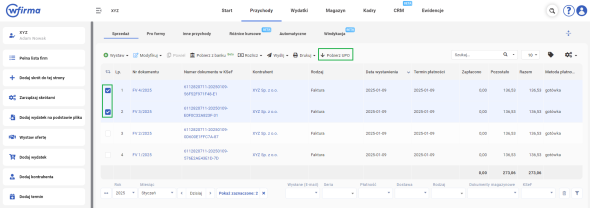
Po pomyślnym przetworzeniu wysłanego dokumentu i wygenerowaniu UPO przez system KSeF, będzie możliwość jego pobrania z poziomu systemu. Funkcja ta jest dostępna w zakładce PRZYCHODY » SPRZEDAŻ, gdzie należy zaznaczyć wysłane dokumenty i wybrać opcję POBIERZ UPO.
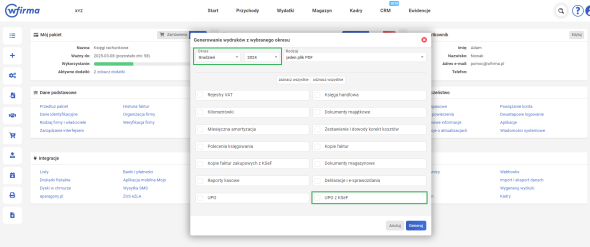
Użytkownik ma możliwość również masowego pobrania UPO dla wszystkich faktur z wybranego okresu. W tym celu należy przejść do zakładki USTAWIENIA » INNE » WYGENERUJ WYDRUKI, zdefiniować odpowiednie daty, zaznaczyć opcję UPO Z KSEF i nacisnąć przycisk GENERUJ.
Dodatkowe informacje w strukturze faktury sprzedaży
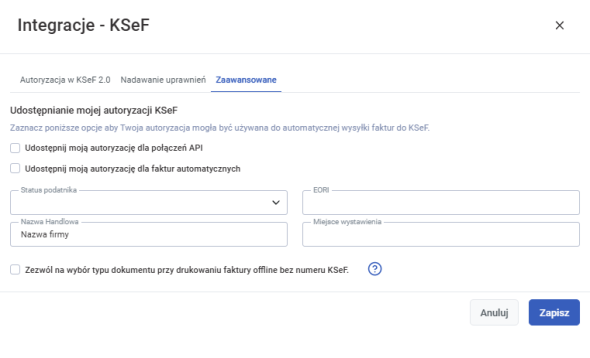
System pozwala również dodać stałe informacje o firmie użytkownika, które zostaną następnie umieszczone w strukturze XML wysyłanego dokumentu do KSeF. Są one możliwe do skonfigurowania w zakładce PRZYCHODY » KSEF » KONFIGURACJA INTEGRACJI » ZAAWANSOWANE.
Z poziomu tej zakładki istnieje również możliwość udostępnienia własnej autoryzacji w celu uwierzytelniania wysyłki do KSeF faktur dodanych po API, a także faktur wystawianych automatycznie.
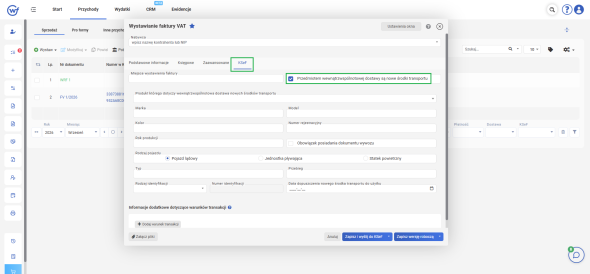
Użytkownik ma również możliwość uzupełnienia dodatkowych informacji dotyczących wystawianego dokumentu, które także zostaną umieszczone w strukturze XML. Opcja ta jest dostępna podczas dodawania faktur w podzakładce KSEF. Po zaznaczeniu opcji PRZEDMIOTEM WEWNĄTRZWSPÓLNOTOWEJ DOSTAWY SĄ NOWE ŚRODKI TRANSPORTU zostaną wyświetlone pola, pozwalające na wypełnienie danych odnośnie środka transportu.
Modyfikacja wysłanej do KSeF faktury
Po wysłaniu dokumentu do KSeF, możliwość modyfikacji faktur jest ograniczona. Danymi, które można modyfikować są:
- skutek księgowy,
- szablon wydruku,
- skutek magazynowy,
- dekretacja,
- etykiety,
- rozliczenie dostawy,
- stawka ryczałtu,
- załączniki,
- GTU.
Istnieje możliwość zmiany oznaczeń JPK z poziomu zakładki EWIDENCJE » EWIDENCJA JPK V7.
Importy faktur sprzedaży i zakupu bezpośrednio z KSeF
System wFirma.pl udostępnia funkcje umożliwiające pobieranie faktur z KSeF oraz włączenie aby pobierały się one automatycznie w nocy bez ingerencji użytkownika.
Tutorial pobierania faktur z KSeF
Automatyczny import wydatków z KSeF
Użytkownik ma również możliwość włączyć automatyczny import wydatków z KSeF, wówczas włączenie funkcji sprawia, że faktury kosztowe z KSeF będą pobierane automatycznie raz dziennie w godzinach nocnych bez ingerencji użytkownika.
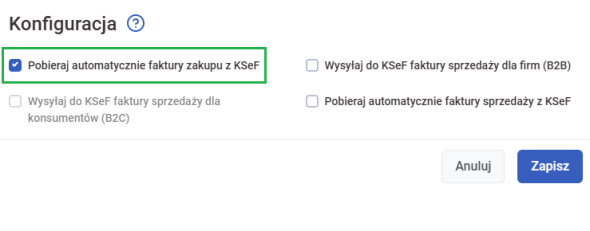
W celu włączenia automatycznego importu wydatków z KSeF należy przejść do PRZYCHODY » KSEF I INTEGRACJE i w kafelku KSEF kliknąć KONFIGURACJA INTEGRACJI gdzie należy zaznaczyć opcję POBIERAJ AUTOMATYCZNIE FAKTURY ZAKUPU Z KSEF.
Wybór użytkownika do automatycznego importu faktur z KSeF
Automatyczny import faktur zakupu i sprzedaży z KSeF korzysta z autoryzacji KSeF jednego użytkownika firmy. Jeśli nie wskażemy tego użytkownika, system wybierze go automatycznie: najwcześniej dodanego administratora z ważną autoryzacją, a w firmie obsługiwanej przez biuro rachunkowe w pierwszej kolejności przedsiębiorcę.
Aby import korzystał z autoryzacji konkretnej osoby, należy wykonać dwa kroki:
- Osoba, której autoryzacja ma być używana, przechodzi do PRZYCHODY » KSEF I INTEGRACJE i w kafelku KSEF klika KONFIGURACJA INTEGRACJI. Następnie w zakładce ZAAWANSOWANE zaznacza opcję UDOSTĘPNIJ MOJĄ AUTORYZACJĘ DLA AUTOMATYCZNEGO IMPORTU FAKTUR i klika ZAPISZ. Opcję widzi tylko użytkownik z aktywną autoryzacją KSeF. Domyślnie jest odznaczona.
- Administrator firmy (w firmie obsługiwanej przez biuro rachunkowe: przedsiębiorca lub szef biura) w tej samej zakładce, w sekcji WYBÓR UŻYTKOWNIKA DO AUTORYZACJI KSEF, wybiera tę osobę w polu UŻYTKOWNIK DO AUTORYZACJI IMPORTU AUTOMATYCZNEGO i klika ZAPISZ.
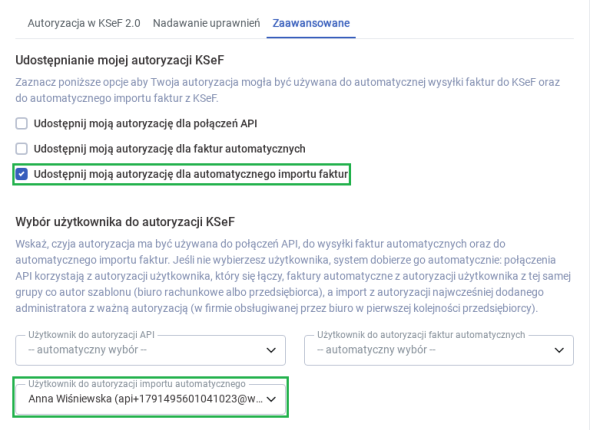
Na liście są tylko użytkownicy firmy z aktywną autoryzacją KSeF, którzy udostępnili ją dla automatycznego importu. Sekcja wyboru pojawia się, gdy co najmniej jeden użytkownik udostępni swoją autoryzację.
- Jedno ustawienie obowiązuje dla automatycznego importu faktur zakupu i sprzedaży.
- Wartość - AUTOMATYCZNY WYBÓR -- oznacza, że użytkownika wybiera system według zasady opisanej wyżej.
- Jeśli wskazana osoba nie ma ważnej autoryzacji (np. autoryzacja wygasła), import korzysta z użytkownika wybranego automatycznie.
- Wybór wraca do - AUTOMATYCZNY WYBÓR -, gdy wskazana osoba wycofa udostępnienie autoryzacji, usunie autoryzację lub certyfikat KSeF albo zostanie odpięta od firmy.
- Ręczny import przez IMPORTUJ Z KSEF w wersjach roboczych działa bez zmian: korzysta z autoryzacji zalogowanego użytkownika.
Więcej o automatycznym imporcie piszemy w artykułach: Import faktur zakupu z KSeF w systemie wFirma.pl oraz Import faktur sprzedaży z KSeF w systemie wFirma.
Ręczny import faktur zakupowych
W systemie wFirma użytkownik ma możliwość pobrania faktur zakupowych z Krajowego Systemu e-Faktur. Aby zaimportować dokumenty, należy przejść do zakładki WYDATKI » WERSJE ROBOCZE » IMPORTUJ Z KSEF. W kolejnym kroku należy wskazać zakres z którego faktury mają zostać pobrane.
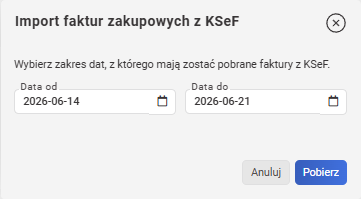
Po kliknięciu przycisku POBIERZ zostanie wyświetlone okno z listą dokumentów. Ich zapis można wykonać pojedynczo lub masowo. Użytkownik ma możliwość ich zaksięgowania na dwa sposoby:
- poprzez zapisanie ich jako wersje robocze, a następnie ich późniejsze zaksięgowanie za pomocą opcji KSIĘGUJ WERSJE ROBOCZE - instrukcja dotycząca księgowania wersji roboczych znajduje się w artykule: Wersje robocze wydatków - jak wprowadzić w systemie wfirma?,
- poprzez wybranie opcji ZAPISZ I ZAKSIĘGUJ, co umożliwi zaksięgowanie dokumentu i w przypadku zaznaczenia większej ilości pozycji, automatyczne przejście do następnego. Dokumenty te również pierwotnie zostają zapisane jako wersje robocze, dlatego w razie potrzeby istnieje możliwość pominięcia księgowania danej faktury.
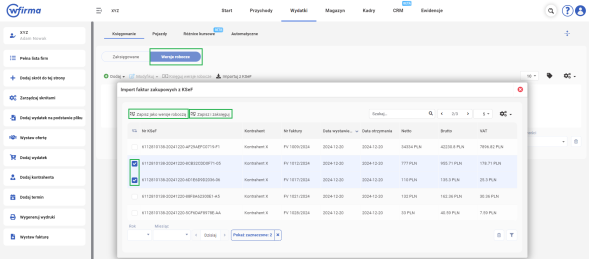
Podgląd faktur zakupowych zaimportowanych z KSeF
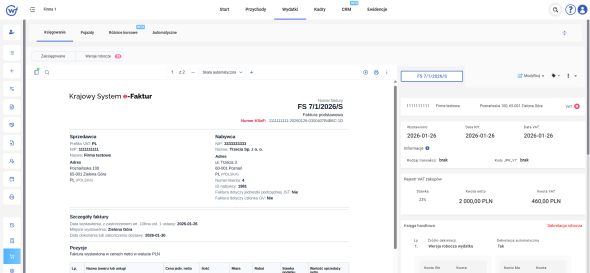
W trakcie księgowania wersji roboczych pobranych z KSeF po lewej stronie pokazywana jest pełna wizualizacja otrzymanej faktury w formie PDF.
Masowe generowanie podglądu faktur zakupowych zaimportowanych z KSeF
Faktury zaimportowane z KSeF posiadają wizualizację, które zbiorczo można wydrukować z poziomu masowego generowania wydruków. W celu wygenerowania zbiorczych wydruków należy przejść do zakładki USTAWIENIA, a następnie w sekcji INNE wybrać opcję WYGENERUJ WYDRUKI.
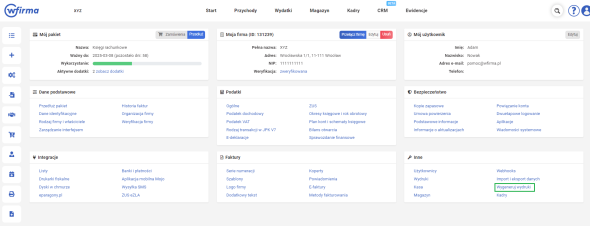
W oknie, które się pojawi należy zaznaczyć opcję KOPIE FAKTUR ZAKUPOWYCH Z KSEF a także wybrać wybrać okres za jaki dokumenty mają być wygenerowane oraz wybrać w jakim formacie dokumenty mają zostać wygenerowane: PDF (jednostronnie lub dwustronnie) lub ZIP.

Import faktur sprzedażowych
Użytkownik zintegrowany z KSeF ma również możliwość importu faktur sprzedażowych. Funkcjonalność ta znajduje się w zakładce PRZYCHODY » INNE PRZYCHODY » WERSJE ROBOCZE » IMPORTUJ Z KSEF.
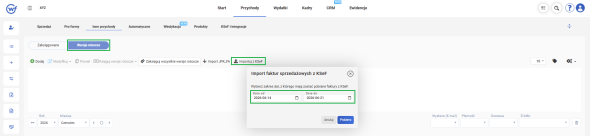
Mechanizm działania importu dokumentów jest identyczny, jak w przypadku importu w faktur zakupowych. W pierwszej kolejności należy wyznaczyć zakres, kliknąć POBIERZ, a następnie na wyświetlonej liście zaznaczyć odpowiednie dokumenty i skorzystać z dwóch opcji: ZAPISZ JAKO WERSJĘ ROBOCZĄ lub ZAPISZ I ZAKSIĘGUJ.
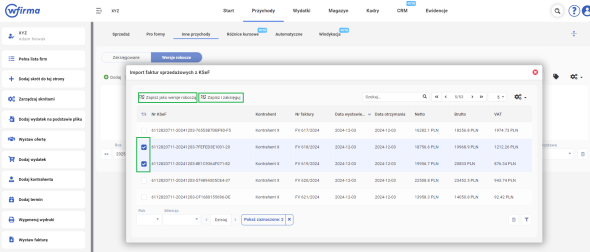
Zaksięgowane dokumenty będą widoczne w zakładce PRZYCHODY » INNE PRZYCHODY » ZAKSIĘGOWANE.
Import dokumentów, a powiązywanie produktów magazynowych
W przypadku korzystania z katalogu produktów w zakładce PRZYCHODY » PRODUKTY lub posiadając moduł magazynowy i dodane w nim produkty w zakładce MAGAZYN » PRODUKTY, podczas importu faktur zakupowych, system powiązuje pozycje znajdujące się na dokumentach z produktami magazynowymi. Powiązywanie odbywa się po nazwach produktów. Jeżeli dopasowanie po nazwie nie znajdzie produktu, system próbuje znaleźć produkt magazynowy, dla którego EAN odpowiada wartości GTIN z KSeF.
Anulowanie wystawionej faktury odrzuconej przez KSeF
Korzystając z integracji z KSeF również występuje możliwość anulowania faktury, jeśli:
- wystąpił błąd wysyłki faktury do KSeF a zostały już wystawione kolejne faktury z wyższym numerem i późniejszą datą wysyłki lub
- faktura nie została w ogóle przesłana do KSeF a zostały wysłane koleje faktury z wyższym numerem i późniejszą datą wysyłki.
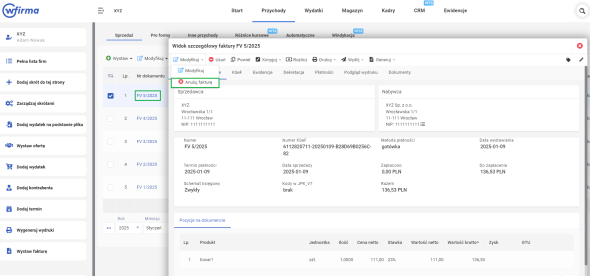
W takiej sytuacji, aby anulować fakturę należy przejść do zakładki PRZYCHODY » SPRZEDAŻ, gdzie należy kliknąć na numer faktury, która ma zostać anulowana. Następnie w oknie, które się pojawi należy wybrać opcję MODYFIKUJ » ANULUJ FAKTURĘ
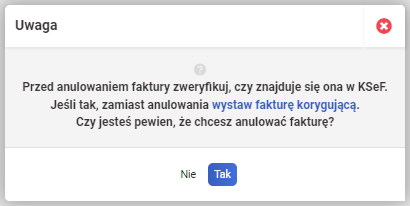
pojawi się wówczas komunikat: "Przed anulowaniem faktury zweryfikuj, czy znajduje się ona w KSeF. Jeśli tak, zamiast anulowania wystaw fakturę korygującą. Czy jesteś pewien, że chcesz anulować fakturę?". Po kliknięciu TAK faktura zostanie anulowana.
Pobieranie faktur przez API
Pobierając faktury poprzez API, w danych dotyczących dokumentu zawarte są również informację w sekcji “invoice”:
- ksef_registration_date - data przetworzenia przez KSeF,
- ksef_reference_number - numer nadany przez KSeF,
- ksef_status - kod dotyczący bieżącego statusu wysyłki dokumentu do KSeF.
Najczęściej zadawane pytania Krajowy System e-Faktur - FAQ - przychody
1. Dlaczego pojawia się komunikat "Brak uprawnień do pobierania faktur" mimo wgrania certyfikatu?
Komunikat ten najczęściej oznacza, że mimo posiadania poprawnego technicznie certyfikatu, użytkownik w rządowym systemie KSeF nie posiada nadanego uprawnienia do przeglądania faktur. Sytuacja ta często występuje po złożeniu formularza ZAW-FA, który nadaje jedynie uprawnienia administracyjne (do zarządzania uprawnieniami), ale nie daje automatycznie dostępu do treści dokumentów.
- Zalogować się do rządowej Aplikacji Podatnika KSeF: https://ap.ksef.mf.gov.pl/web/
- Przejść do zakładki UPRAWNIENIA » NADAJ UPRAWNIENIE (lub sprawdzić stan w zakładce MOJE UPRAWNIENIA)
- Nadać sobie (na własny numer PESEL) uprawnienie o nazwie Przeglądanie faktur lub Dostęp do faktur
- Wrócić do systemu wFirma do zakładki PRZYCHODY » KSEF » KONFIGURACJA INTEGRACJI
- Usunąć obecny certyfikat i wgrać go ponownie (lub wygenerować nowy), aby system pobrał zaktualizowaną listę uprawnień
Problem najczęściej występuje w spółkach: https://pomoc.wfirma.pl/-jak-dokonac-integracji-z-ksef-w-spolce-w-systemie-wfirma#2-Krok-2---Aktywacja-uprawnien-do-faktur-w-Aplikacji-Podatnika-KSeF
2. Czy można wyłączyć wysyłkę faktur do KSeF dla osób prywatnych (B2C)?
- Przejść do zakładki PRZYCHODY » KSEF I INTEGRACJE
- Kliknąć przycisk KONFIGURACJA INTEGRACJI
- W sekcji Konfiguracja odznaczyć opcję WYSYŁAJ DO KSEF FAKTURY SPRZEDAŻY DLA KONSUMENTÓW (B2C)
- Zapisać zmiany przyciskiem ZAPISZ
3. Czy każdy pracownik musi posiadać własny certyfikat do wystawiania faktur w KSeF?
- Administrator (lub osoba uprawniona) musi zalogować się do rządowej Aplikacji Podatnika KSeF i nadać pracownikowi odpowiednie uprawnienia na jego numer PESEL.
- Pracownik musi zalogować się na swoje indywidualne konto w systemie wFirma.pl.
- Należy przejść do zakładki PRZYCHODY » KSEF » KONFIGURACJA INTEGRACJI.
- Pracownik powinien wygenerować certyfikat bezpośrednio w systemie (opcja "Nie mam certyfikatu") lub wgrać własny certyfikat pobrany wcześniej z KSeF.
4. Jak skorygować błąd na fakturze, która została już wysłana do KSeF?
5. Czy faktury wystawiane przez API lub zewnętrzne integracje (np. BaseLinker) są wysyłane do KSeF automatycznie?
6. Jak skonfigurować system, aby tylko pobierać faktury zakupu bez wysyłania sprzedaży?
7. Czy data wystawienia faktury w systemie może różnić się od daty przesłania do KSeF?
8. Dlaczego opcja importu faktur z KSeF jest nieaktywna (wyszarzona)?
9. Co zrobić w przypadku komunikatu o błędzie autoryzacji lub problemie z certyfikatem?
10. Czy integracja z KSeF jest dodatkowo płatna?
Integracja z KSeF jest w ramach pakietów i nie przewidujemy pobierania za nią dodatkowych opłat.
11. Czy numer referencyjny nadany przez KSeF jest widoczny w aplikacji?
Tak, numer referencyjny po wysłaniu faktury jest możliwy do podglądu w kolumnie "Numer dokumentu z KSeF" w zakładce PRZYCHODY » SPRZEDAŻ, w szczegółach faktury oraz na jej wydruku.
12. Czy system pokazuje status wysyłki faktury (wysłana/odrzucona) i – w przypadku błędu – wskazywał jego przyczynę oraz proces poprawy?
System sprawdza nieprawidłowości tylko na poziomie danych przesyłanych dla celów ich odbioru w KSeF. Czyli użytkownik otrzymuje status wysyłki, który dostępny jest po wystawieniu faktury w formie ikony znajdującej się z prawej strony numeru dokumentu, a po jej przetworzeniu przez KSeF po kliknięciu numeru dostępnego w kolumnie NUMER DOKUMENTU W KSEF. Natomiast w przypadku wykrycia nieprawidłowości w danych przesyłanych do KSeF, które to wymagane są przez MF, zwracany jest stosowny komunikat, który to wyświetlany jest użytkownikowi.
13. Czy aplikacja obsłuży wszystkie typy faktur przewidziane w KSeF (sprzedażowe, korekty, zaliczkowe, końcowe, uproszczone)?
Obecnie w systemie możliwa jest wysyłka do KSeF: faktur VAT, faktur bez VAT, korekt faktur, faktur VAT Marża, faktur zaliczkowych i końcowych.
14 Czy można autoryzować się za pomocą tokenu?
Autoryzacja za pomocą tokenu wygenerowanego w Aplikacji Podatnika KSeF jest możliwa, jest jedną z trzech metod autoryzacji w KSeF 2.0 dostępnych w systemie wFirma.
15 Czy każdy księgowy musi posiadać uprawnienia do KSeF klientów biura rachunkowego?
W przypadku gdy przedsiębiorca pracuje na co dzień w wFirmie i dokona samodzielnie integracji swojego konta w wFirma z KSeF, to tym samym biuro automatycznie zyskuje dostęp do kompletu dokumentów: wszystkich faktur sprzedaży a także wydatków zaimportowanych z KSeF czy wgrywanych przez OCR. Dzięki temu pracownicy biura nie potrzebują pozyskiwać dla siebie odrębnych uprawnień dostępu do faktur klienta w KSeF.
Jeśli jednak klient korzysta z zewnętrznego systemu do fakturowania, to aby biuro rachunkowe mogło zaimportować z KSeF faktury sprzedaży i zakupu klienta, musi otrzymać uprawnienia dostępu do faktur nadane przez przedsiębiorcę w Aplikacji Podatnika KSeF. W kolejnym kroku musi samodzielnie przeprowadzić autoryzację na firmie klienta.
16 Co muszę zrobić w systemie wFirma, w sytuacji gdy nadałem/dostałem uprawnienia przez Aplikację Podatnika KSeF?
Po nadaniu lub otrzymaniu uprawnień w Aplikacji Podatnika KSeF, w systemie wFirma należy dokonać autoryzacji w celu połączenia z KSeF 2.0. Masz dwie główne możliwości:
- Wgrać certyfikat wygenerowany uprzednio w Aplikacji Podatnika KSeF.
- Wygenerować certyfikat bezpośrednio w systemie wFirma.
Cała konfiguracja i wybór metody autoryzacji są dostępne w zakładce PRZYCHODY » KSEF » KONFIGURACJA INTEGRACJI.
Najczęściej zadawane pytania Krajowy System e-Faktur - FAQ - wydatki
1. W jaki sposób pobierać faktury kosztowe (zakupowe) z KSeF?
W systemie wFirma istnieją dwa sposoby pobierania faktur kosztowych z KSeF: ręczny oraz automatyczny. Warunkiem jest posiadanie pakietu zawierającego moduł księgowy (Księgowość Online lub Księgi Rachunkowe) oraz aktywna autoryzacja w KSeF.
2. Jak skonfigurować system, aby tylko pobierać faktury zakupu bez wysyłania sprzedaży?
3. Dlaczego opcja importu faktur z KSeF jest nieaktywna (wyszarzona)?
4. Co zrobić w przypadku komunikatu o błędzie autoryzacji lub problemie z certyfikatem?
